空間借用
【 📋 圖書館館內空間使用說明 】
【 服務對象 】
本校教職員工生。
【 開放時間 】
一、圖書館開館至閉館前 20 分鐘。
二、遇有特殊情況時,本館得於事先公告後,變更開放使用時間。
【 申請資格 】
一、團體討論室【一】、【二】
(一)本校教職員工生(以下簡稱借用人)且使用人數在一人(含)以上。
(二)借用人需使用本館多媒體視聽資料且使用人數在一人(含)以上。
二、團體討論室【三】(一)借用人使用人數在三人(含)以上之團體。
(二)團體討論室【一】、【二】與遠距學習共享空間【一】、【二】同時間被預約登記,將開放團體討論室【三】。
三、遠距學習共享空間【一】、【二】(一)借用人需使用本館多媒體視聽資料且使用人數在一人(含)以上。
(二)借用人需使用本館資訊設備且使用人數在一人(含)以上。
【 單次最長預約時間 】
4 小時
【 報到時限 】
應於預約時間前十分鐘內憑教職員證或學生證至本館報到與抵押證件。
【 受理線上預約時間 】
週一至週五:08:00 ~ 17:00。
※ 詳細空間使用規則可參閱「馬偕學校財團法人馬偕醫學大學圖書資訊處圖書館館內空間使用規則」
※ 各項空間與設備介紹敬請參閱如下網頁資訊:
【 📋 圖書館館內空間預約方式 】
【 一、WebMail 電腦版預約步驟 】
- 登入學校信箱: 學校 WebMail (Outlook)
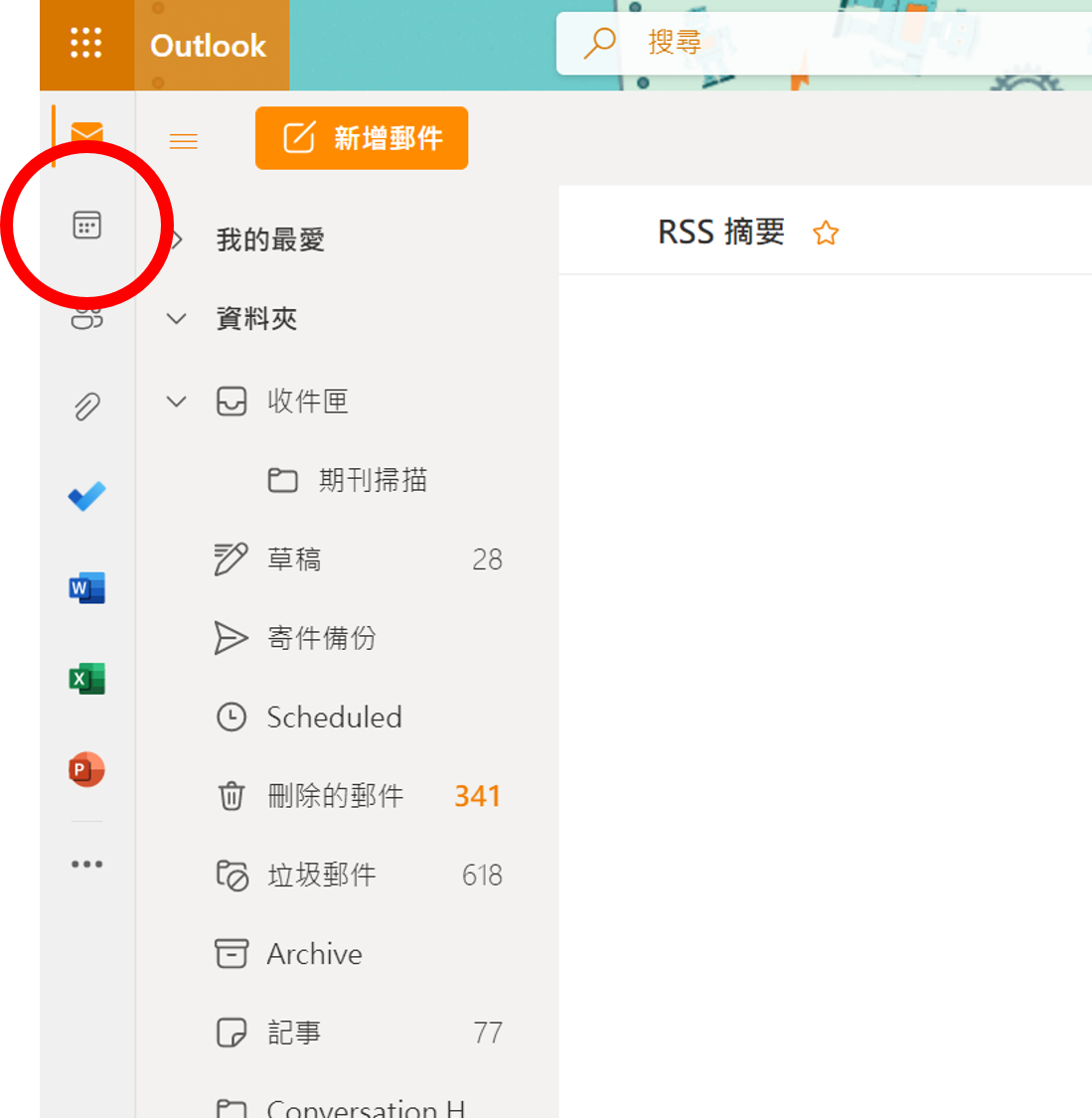
- 點選行事曆切換至排程介面
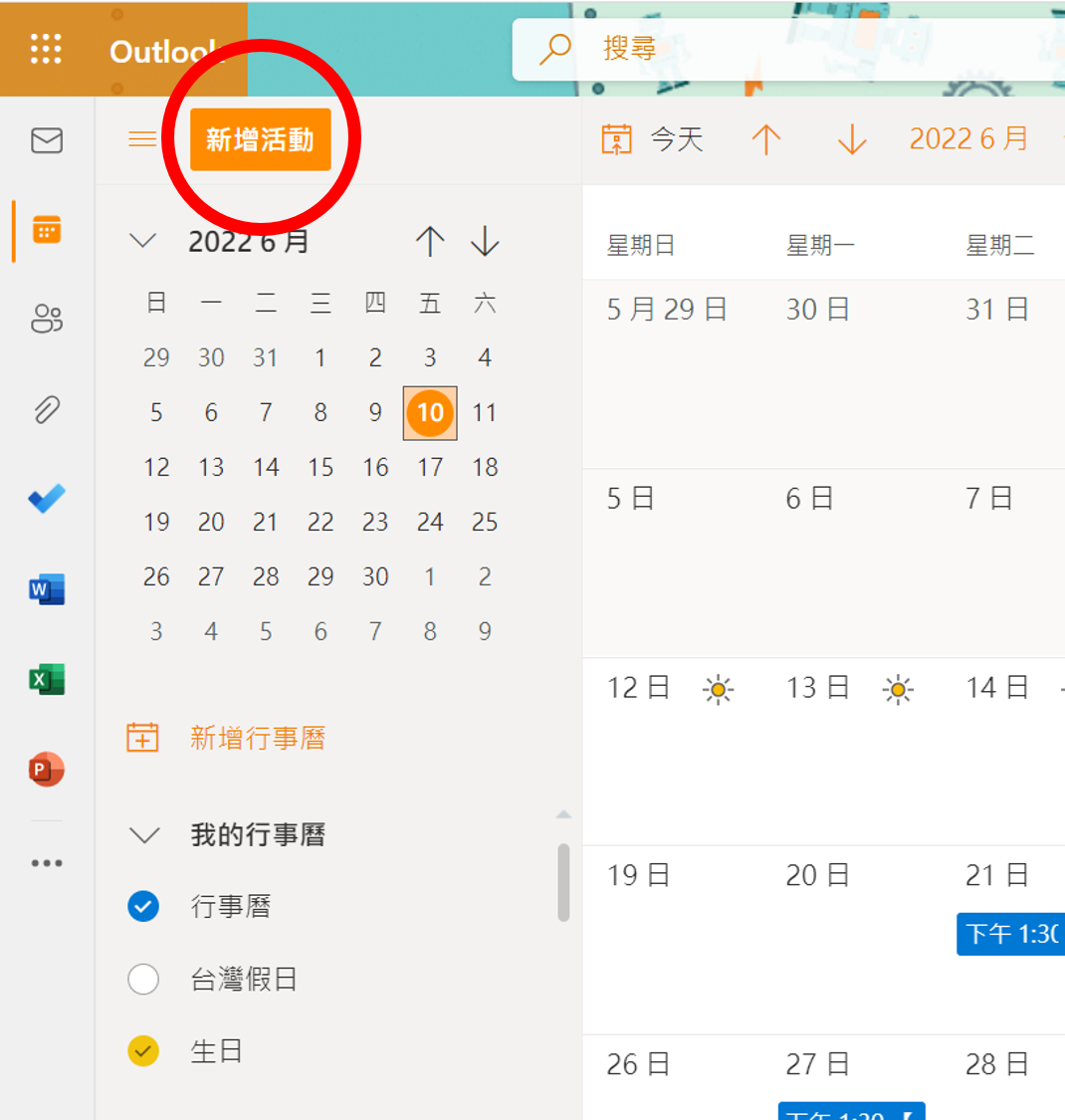
- 點選左上角「新增活動」按鈕
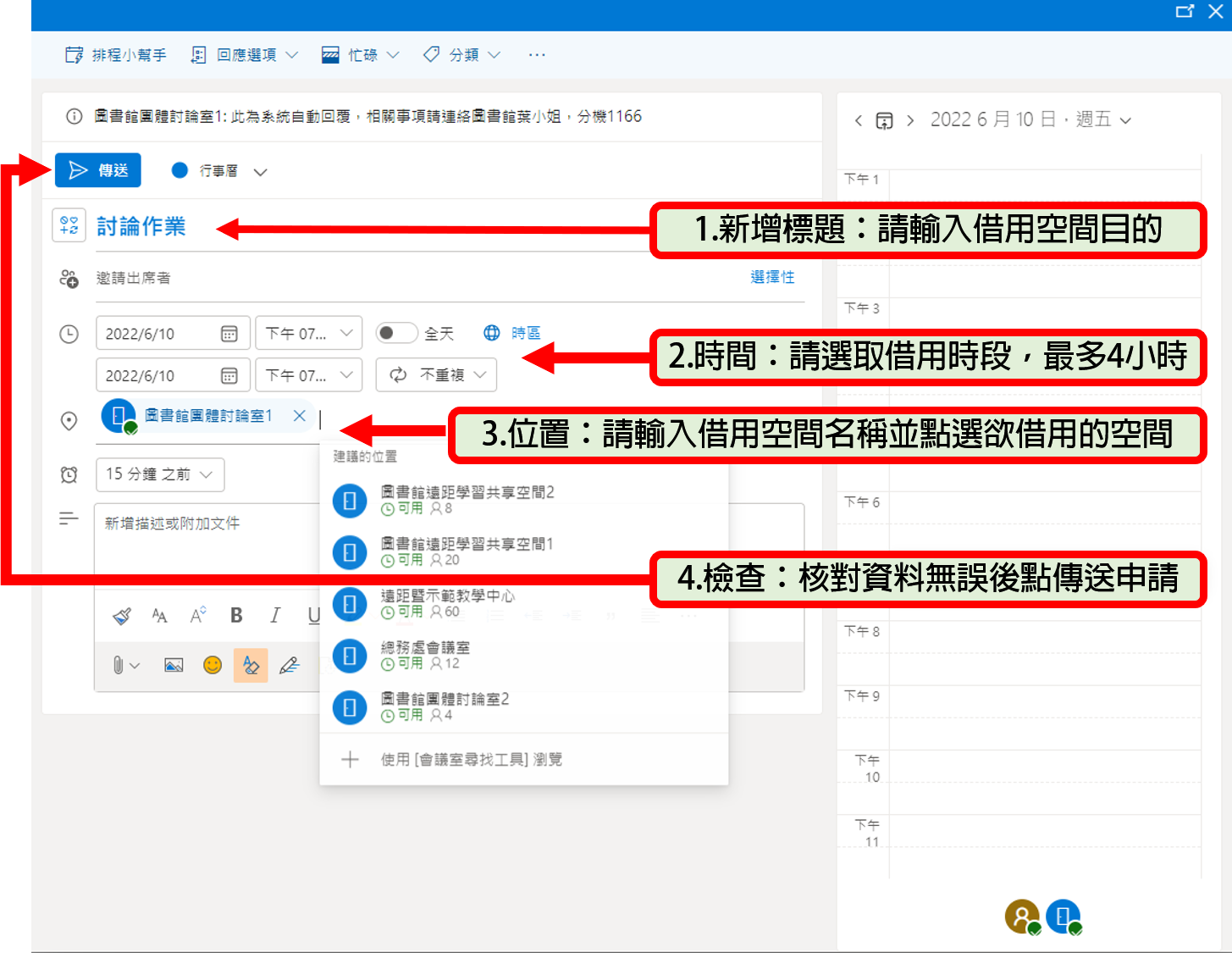
- 依圖示步驟完整輸入預約空間名稱、借用時間等欄位資訊並送出
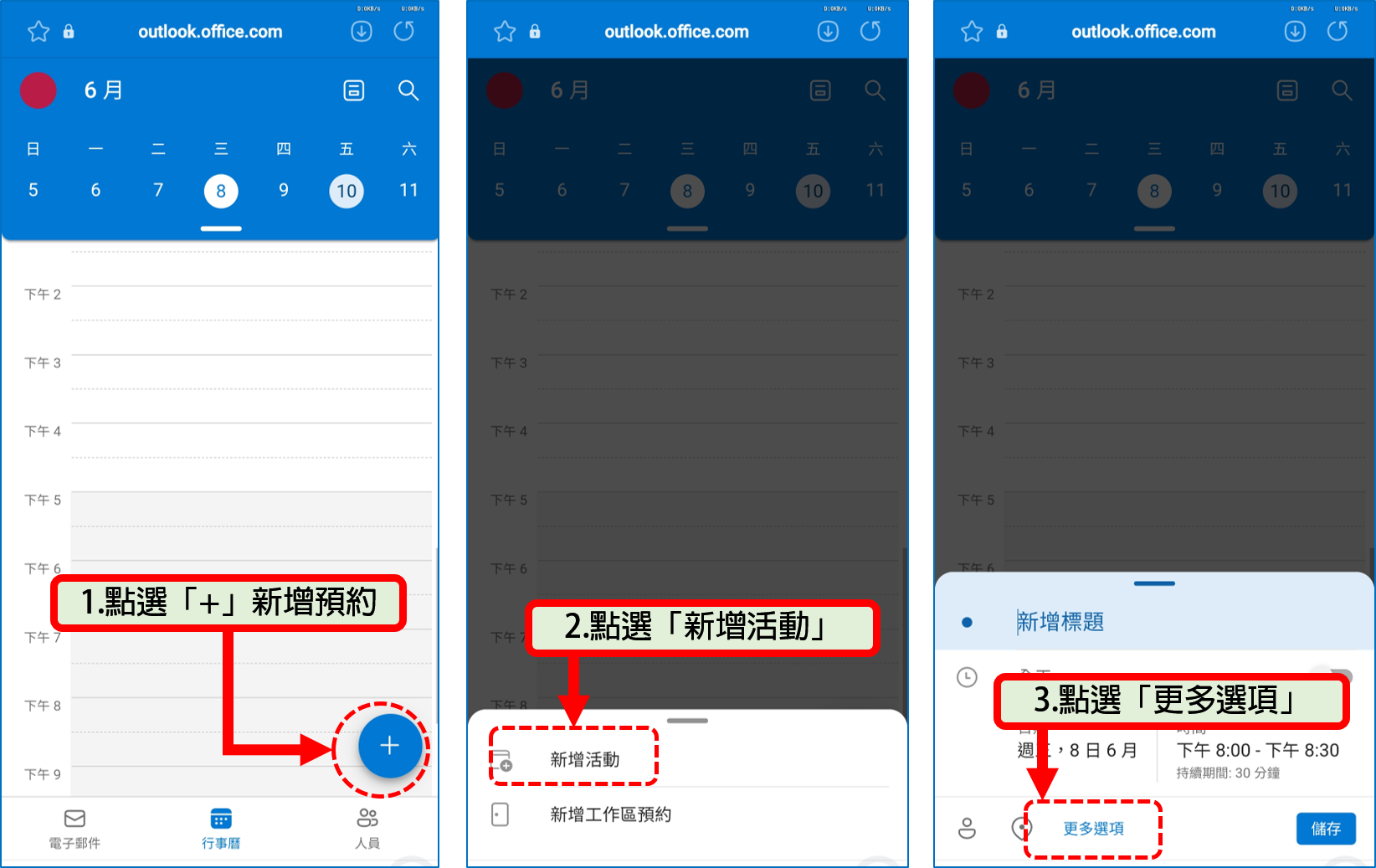
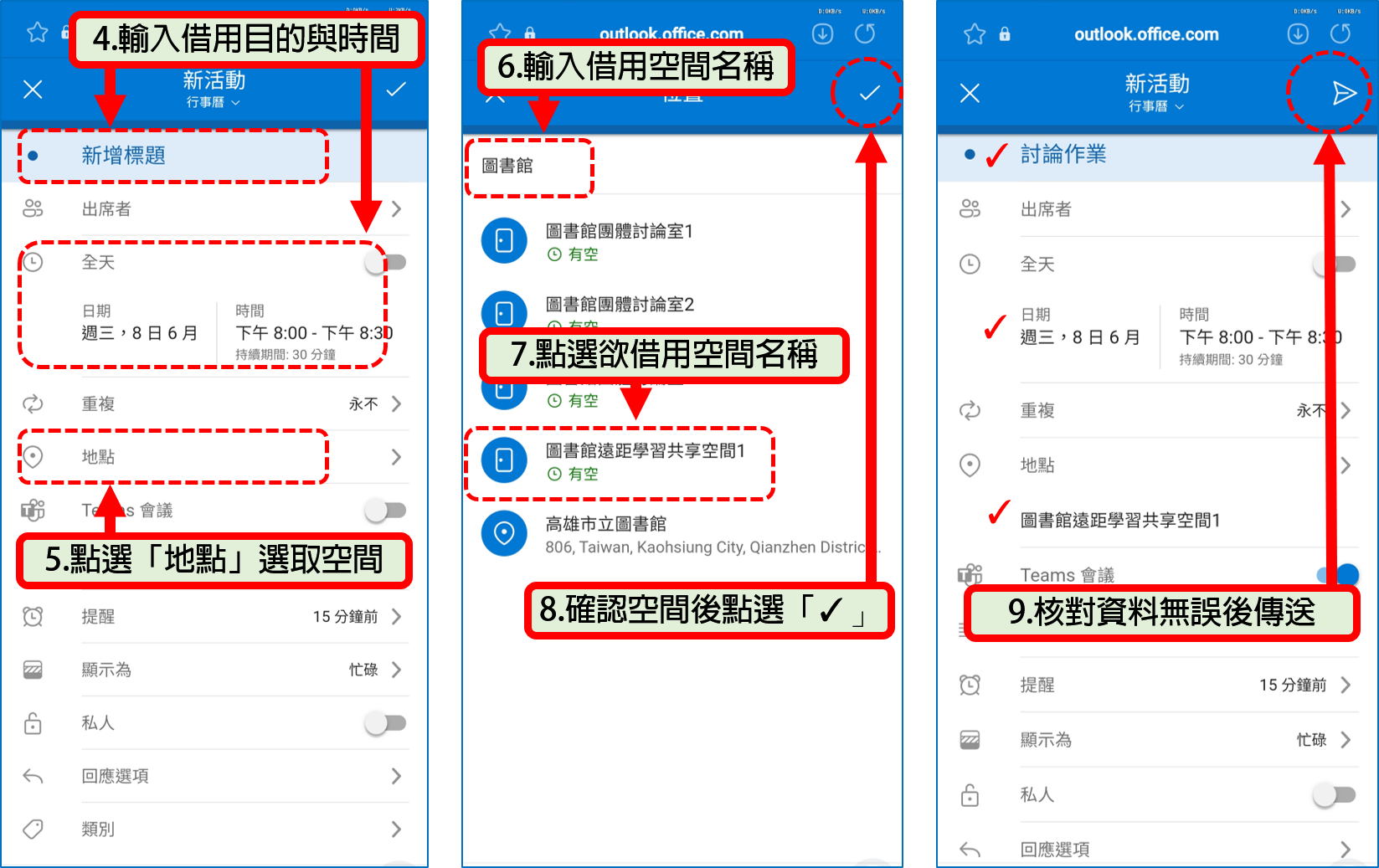
【 二、WebMail 手機版預約步驟 】
- 登入學校信箱: 學校 WebMail (Outlook)
- 依下圖引導,於行動版行事曆介面填寫預約詳細活動欄位資料,並點選確認送出